 GETPROFF
У опубликованного сайта уже есть технический адрес Chatium. Привязка собственного домена нужна, чтобы посетители открывали проект по короткому фирменному адресу. В примере мы настраиваем DNS в Reg.ru, но у других регистраторов последовательность почти такая же.
Что подготовить
- Опубликованный и проверенный сайт в Chatium.
- Зарегистрированный домен.
- Доступ к личному кабинету регистратора.
- Права администратора в аккаунте Chatium.
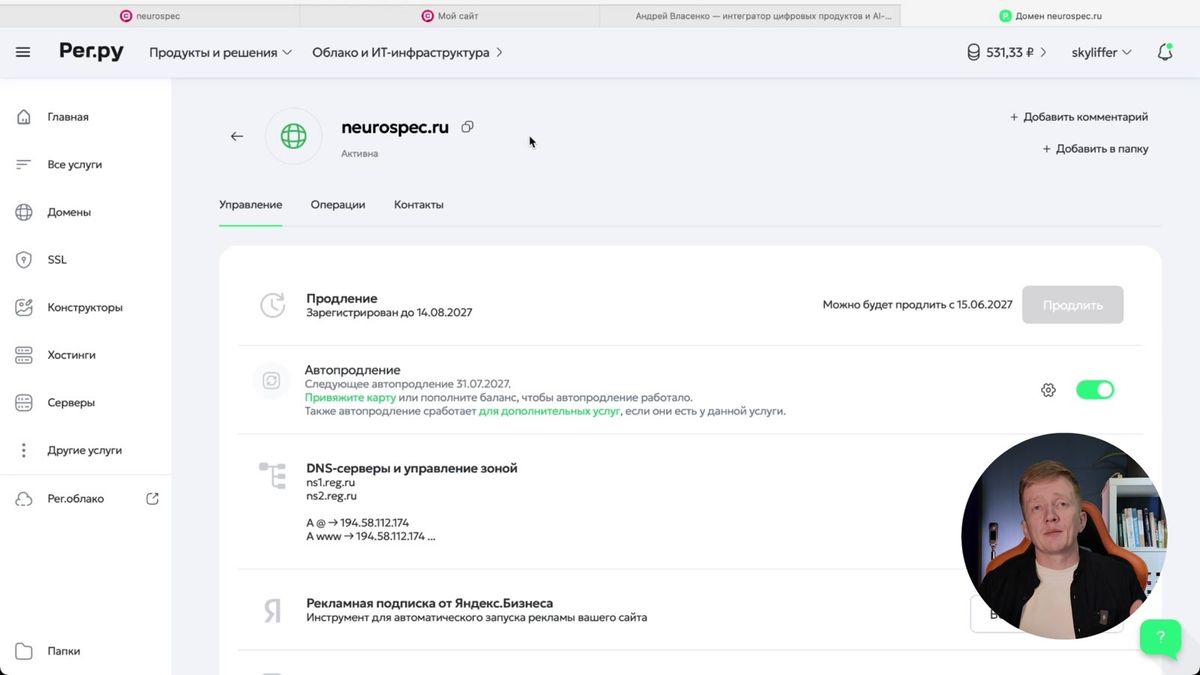
1. Найдите домен у регистратора
Откройте личный кабинет регистратора и перейдите в карточку нужного домена. Проверьте написание адреса и убедитесь, что регистрация активна.
2. Привяжите домен к сайту в Chatium
- Вернитесь в Chatium.
- Откройте настройки аккаунта.
- Перейдите в раздел «Домены».
- Нажмите добавление домена и вставьте адрес без https:// и лишних путей.
- Выберите рабочее пространство или опубликованный проект, который должен открываться по этому адресу.
- Сохраните привязку.
После добавления Chatium покажет NS-серверы, которые нужно установить у регистратора. Не закрывайте эту страницу, пока не скопируете оба значения.
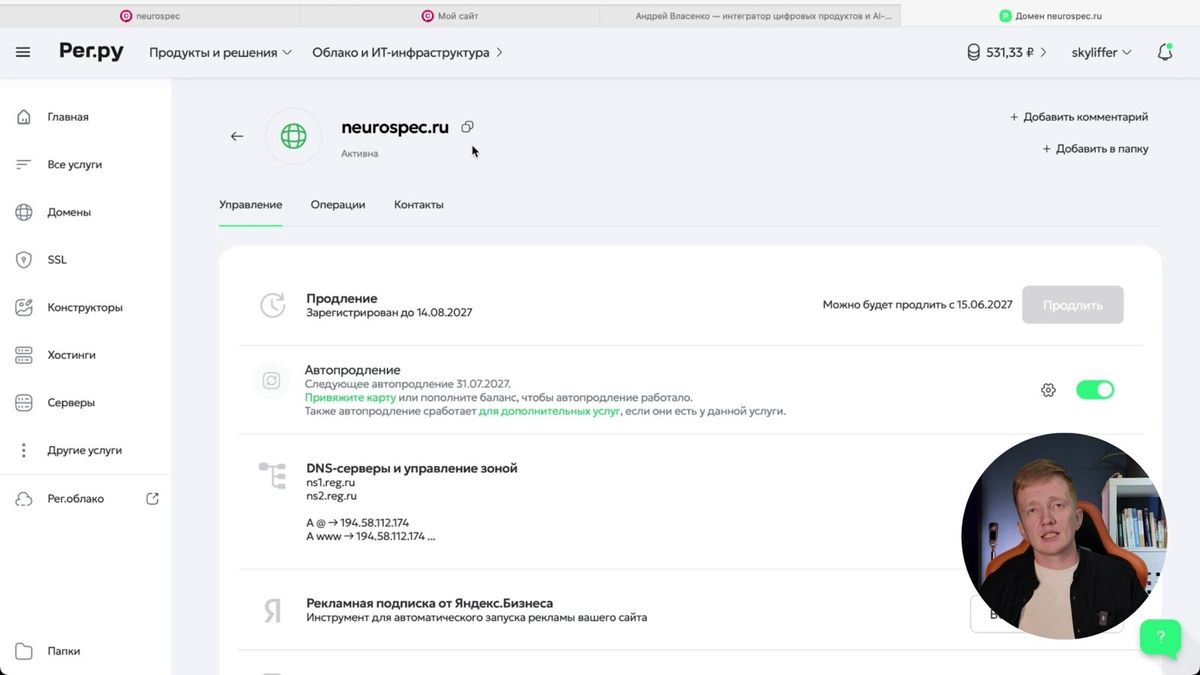
3. Откройте настройку DNS домена у регистратора
Вернитесь в карточку домена и найдите раздел DNS-серверы, Управление зоной или Смена NS. В интерфейсе Reg.ru эти настройки находятся внутри управления доменом.
4. Замените NS-серверы
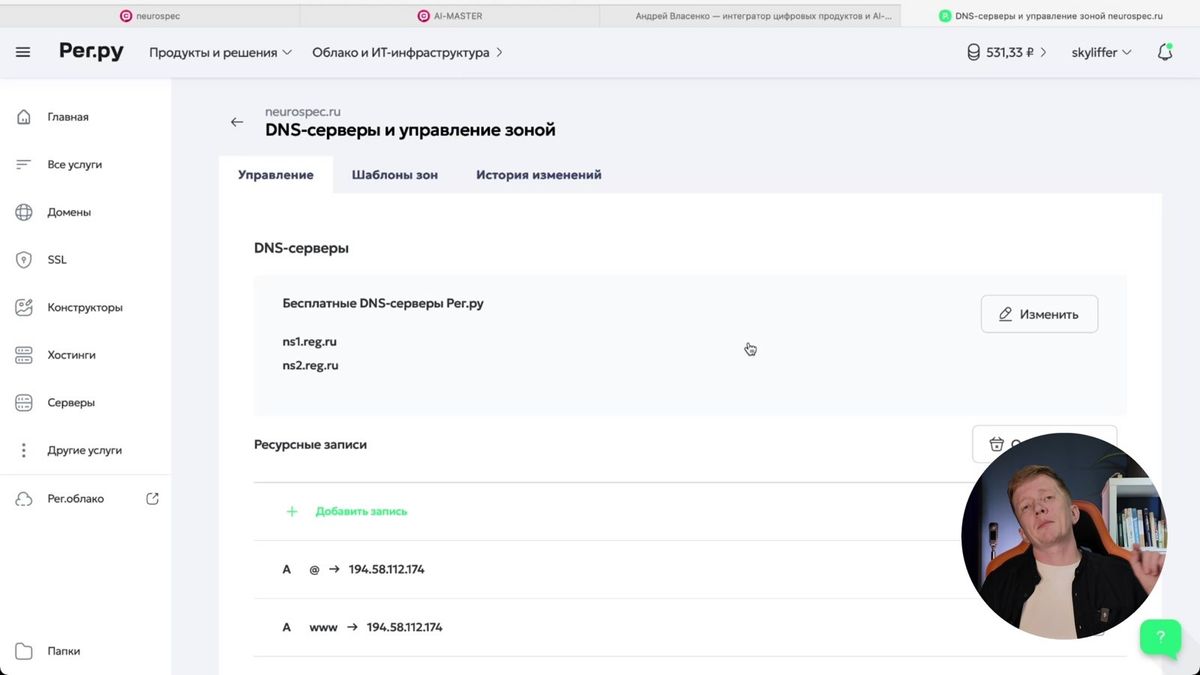
Нажмите изменение DNS-серверов. Удалите прежние значения регистратора и вставьте оба NS-сервера, показанные в Chatium. Переносите их без пробелов в начале и конце строки.
5. Подтвердите изменения
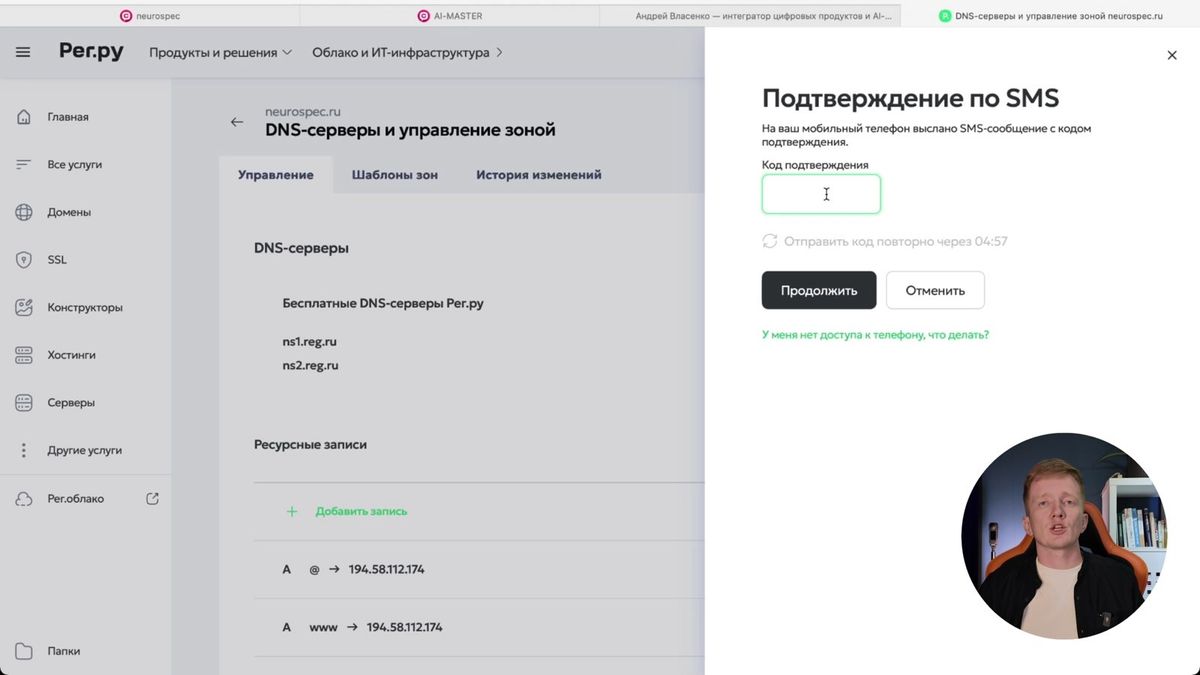
Регистратор может запросить код из SMS, письма или приложения. Подтвердите операцию и дождитесь сообщения об успешном сохранении.
6. Дождитесь обновления DNS
Изменения распространяются не мгновенно. Обычно первые результаты видны в течение нескольких минут или часов, но полное обновление DNS в отдельных сетях может занять до 24–48 часов.
- Вернитесь в раздел доменов Chatium.
- Обновите страницу и проверьте статус подключения.
- Откройте домен в новой вкладке.
- Проверьте адрес с www и без www, если используете оба варианта.
- Убедитесь, что браузер показывает защищённое соединение HTTPS.
Если домен не подключился
- Сверьте написание домена в Chatium.
- Проверьте, что заменены именно NS-серверы, а не отдельная A-запись.
- Убедитесь, что сохранены оба значения.
- Проверьте, не добавлены ли лишние точки, пробелы или https://.
- Подождите обновления DNS и повторите проверку позже.
- Если прошло больше 48 часов, обратитесь в поддержку регистратора и Chatium, приложив скриншоты настроек.
Частые вопросы о подключении домена к сайту
Чем привязка домена отличается от переноса сайта?
Привязка меняет адрес, по которому открывается проект, но не переносит код и данные к регистратору. Сайт продолжает работать на инфраструктуре Chatium, а у регистратора вы только настраиваете делегирование домена.
Как настроить DNS домена, если регистратор не Reg.ru?
Найдите в карточке домена раздел «DNS», «Серверы имён», «NS-серверы» или «Делегирование домена». Выберите использование сторонних NS-серверов и вставьте оба значения из своего аккаунта Chatium. Если названия отличаются, ориентируйтесь на смысл настройки, а не на буквальное совпадение пунктов меню.
Сколько времени обновляются DNS и NS-серверы?
Первые изменения могут стать видны через несколько минут или часов, но полное обновление кэша у провайдеров и резолверов иногда занимает до 24–48 часов. В это время домен может открываться в одной сети и ещё не открываться в другой — это нормально.
Что происходит при подключении домена к Chatium
Домен — это понятный человеку адрес, а DNS связывает его с инфраструктурой, где работает сайт. Когда вы добавляете домен в Chatium и меняете NS-серверы у регистратора, вы делегируете управление DNS-зоной платформе. Сам домен остаётся зарегистрирован на вас, а файлы и данные проекта не переносятся в кабинет регистратора.
Домен, поддомен и технический адрес — в чём разница
- Домен — основной адрес, например example.ru.
- Поддомен — отдельный адрес внутри домена, например blog.example.ru.
- Технический адрес — ссылка платформы, по которой проект доступен до подключения собственного домена.
- URL страницы — полный путь к конкретному материалу внутри домена.
Для основного сайта обычно выбирают один канонический вариант: с www или без www. Второй вариант должен перенаправлять посетителя на основной, чтобы поисковые системы не воспринимали их как разные страницы.
Проверьте DNS-записи до смены NS-серверов
Это самый важный подготовительный шаг. Если домен уже используется для корпоративной почты, рассылок, подтверждения сервисов или поддоменов, в DNS-зоне могут находиться MX, TXT, CNAME и другие записи. После смены NS они не всегда переносятся автоматически. Сохраните текущие значения и заранее уточните, какие записи нужно восстановить в новой зоне.
Какие записи могут понадобиться
- MX — маршрутизация входящей почты.
- TXT — подтверждение владения и настройки SPF, DKIM, DMARC.
- CNAME — подключение отдельных сервисов и поддоменов.
- A или AAAA — направление адреса на сервер, если они используются вашей схемой.
- Служебные записи аналитики, рассылок и поисковых кабинетов.
Как добавить домен в Chatium без типичных ошибок
Запрос «как добавить домен в Чатиум» обычно сводится к двум связанным действиям: сначала адрес добавляют и назначают нужному проекту внутри платформы, затем подтверждают делегирование у регистратора. Вводите только имя домена, например example.ru, без протокола https://, завершающего слеша и пути к странице.
- Опубликуйте проект и убедитесь, что он открывается по техническому адресу.
- Добавьте домен в настройках Chatium.
- Назначьте домен правильному workspace или опубликованному проекту.
- Скопируйте оба NS-сервера, показанные в вашем аккаунте.
- Сохраните текущую DNS-зону у регистратора.
- Установите NS-серверы Chatium и подтвердите операцию.
- После обновления проверьте домен, HTTPS и все связанные сервисы.
Почему DNS обновляется не сразу
Информация о домене кэшируется у интернет-провайдеров и публичных DNS-резолверов. Поэтому после изменения NS один пользователь уже может видеть новый сайт, а другой — прежнюю версию или ошибку. Это не обязательно означает неправильную настройку. Время зависит от прежнего TTL и скорости обновления разных систем.
Как корректно проверить обновление
- Проверьте статус домена в Chatium.
- Откройте адрес в режиме инкогнито.
- Сравните результат через домашний интернет и мобильную сеть.
- Проверьте NS-записи через публичный DNS-сервис.
- Не меняйте настройки повторно каждые несколько минут: это усложняет диагностику.
HTTPS и сертификат после подключения
После корректного делегирования для домена должен выпуститься сертификат, и страница должна открываться по HTTPS без предупреждений браузера. Выпуск сертификата возможен только после того, как домен действительно указывает на нужную инфраструктуру. Если DNS уже обновился, а HTTPS долго не появляется, проверьте статус домена в платформе и отсутствие конфликтующих настроек.
Подключение www и поддоменов
Заранее решите, какой адрес будет основным: example.ru или www.example.ru. Для блога, кабинета или отдельного продукта можно использовать поддомен, например blog.example.ru. Каждый адрес должен вести в нужный проект, а дублирующие варианты — перенаправляться на канонический URL.
Что проверить после привязки домена
- Главная страница открывается по HTTPS.
- Внутренние страницы не возвращают 404.
- Работают формы, вход, загрузка файлов и внешние интеграции.
- Корректно открывается выбранный вариант с www или без www.
- Корпоративная почта продолжает принимать и отправлять письма.
- Системы аналитики видят посещения нового адреса.
- В robots.txt указан актуальный sitemap.
- В Яндекс Вебмастер и Google Search Console добавлен основной домен.
Если на старом адресе уже был сайт
Перед переносом составьте список старых URL. Для страниц с трафиком и внешними ссылками настройте постоянные 301-редиректы на наиболее близкие новые страницы. Не отправляйте все старые адреса на главную: поисковой системе и посетителю важнее попасть на материал с тем же смыслом.
- Сохраните адреса страниц из старого sitemap и поисковых кабинетов.
- Сопоставьте старые и новые URL по содержанию.
- Проверьте редиректы и отсутствие цепочек из нескольких переходов.
- Обновите внутренние ссылки.
- Отправьте новый sitemap в поисковые системы.
- Следите за ошибками сканирования после переезда.
Диагностика: домен не открывается
Chatium пишет, что домен не подтверждён
Сверьте NS-серверы посимвольно, убедитесь, что операция подтверждена у регистратора, и подождите распространения DNS. Проверьте, что редактировали именно нужный домен и не добавили в поле протокол или путь.
Открывается прежний сайт
Скорее всего, часть DNS-кэша ещё не обновилась. Сравните результат в другой сети и проверьте фактические NS-записи. Если спустя 48 часов везде видны старые значения, обратитесь к регистратору.
Сайт работает, но пропала почта
Проверьте MX и связанные TXT-записи в активной DNS-зоне. Восстановите значения, которые предоставляет ваш почтовый сервис. Если вы не сохранили прежнюю зону, запросите записи в поддержке почтового провайдера или регистратора.
Браузер показывает ошибку сертификата
Убедитесь, что DNS уже указывает на нужную инфраструктуру и домен имеет успешный статус в Chatium. После этого подождите выпуск сертификата. Не передавайте посетителям адрес до появления корректного HTTPS.
Следующий шаг после подключения
Если проект ещё не готов, сначала пройдите полный видеоурок по созданию сайта с помощью ИИ в Chatium, затем выполните проверку и доработку сайта. После подключения домена добавьте его в аналитику и поисковые кабинеты, отправьте sitemap и убедитесь, что индексируется именно основной адрес.
 Автор материалаАндрей Власенко